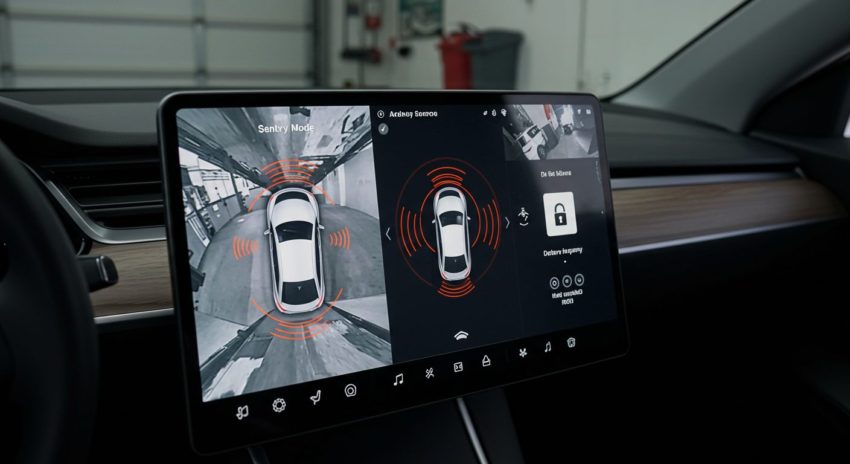

近年、自動車における安全意識がますます高まっている背景には、車上荒らしやいたずら被害の増加があります。特に電気自動車の普及が進む中、先端技術を活用して愛車を守りたいと考える方が増えてきました。
しかし、実際にどのような機能が役立つのか、効果的な使い方や設定方法について疑問を持つ方も多いのではないでしょうか。
本記事では、最新の車両監視システムについて、その特徴や活用ポイントを分かりやすく解説します。


テスラ セントリーモードの基本機能と設定方法

セントリーモードとは何か?ダッシュカム・ドッグモードとの違い
セントリーモードは、テスラ車に搭載された防犯機能の一つで、駐車中に車の周囲を監視し、不審な動きを検知すると録画を開始するシステムです。このモードを使うことで、例えば駐車場で他の車がぶつかったり、いたずらされたりするリスクを減らせます。具体的には、車の外側にある複数のカメラが周囲360度を監視し、動きや接近を察知すると自動的に映像を記録。記録した映像はスマホアプリを通じて確認できるため、何かトラブルがあった時にも証拠として活用できます。
一方で、ダッシュカムやドッグモードとは役割が異なります。ダッシュカムは主に運転中の映像を撮る機能で、前方や車内の状況を記録し、事故の際の証拠として使われます。これに対し、ドッグモードは車内にペットを安全に残しておくためのエアコン調整など快適さを保つ機能で、監視や防犯とは目的が違います。例えば、夏場に犬を車内に残す際にも窓を開けずに温度管理ができ、安心感を与えます。
まとめると、セントリーモードは駐車中の防犯を目的とした監視・録画システムであり、ダッシュカムのように運転中の記録とは異なります。さらにドッグモードのような快適機能とも違うため、それぞれの特徴を理解して使い分けることが大切です。テスラのこれらの機能を上手に活用すれば、安全かつ快適なカーライフが実現できます。
USBドライブの要件・推奨ブランド・容量目安
テスラの車両で監視機能を利用する際、USBドライブの選び方は非常に重要です。まず、必要となる要件ですが、USBドライブは最低でも64GB以上の容量が推奨されています。これは録画データが高画質で保存されるため、容量が小さいとすぐにいっぱいになってしまうからです。できれば128GBや256GBのドライブを用意すると、より長時間の録画が可能になります。
次に速度ですが、USB 3.0以上の読み書き速度を持つタイプが望ましいです。これにより、映像の書き込みがスムーズになり、録画が途切れるリスクを減らせます。特に安価なUSBドライブでは書き込み速度が遅く、不具合が起こりやすいため注意が必要です。
推奨ブランドとしては、サンディスクやサムスン、キングストンなど信頼性の高いメーカーが挙げられます。これらのメーカーは安定した性能と長寿命を期待でき、多くのユーザーが安心して利用しています。
具体例を挙げると、サンディスクの128GB USB 3.1は比較的手頃な価格で性能も十分。また、サムスンのT5ポータブルSSDは速度に特化しているので、より高い信頼性を求める場合におすすめです。
まとめると、容量は64GB以上、USB 3.0以上の高速タイプを選び、信頼性の高いブランドを選定することが最適なUSBドライブの選び方となります。これにより車両の録画機能を安心して活用でき、万が一の際にも役立てることができます。
USBドライブの初期化・フォーマット手順
USBドライブを初期化・フォーマットする手順をわかりやすく解説します。まず、パソコンにUSBドライブを差し込みます。Windowsの場合はエクスプローラーを開き、「PC」や「マイコンピューター」から該当するUSBドライブを右クリックしてください。メニューから「フォーマット」を選択します。
次に、ファイルシステムを選びますが、一般的にはNTFSかFAT32が多く使われます。NTFSは大きなファイル保存に向いていますが、一部の機器で認識しづらいこともあります。FAT32は互換性が高く、4GB以下のファイルなら問題なく扱えます。容量や用途に合わせて選びましょう。フォーマットのオプションで「クイックフォーマット」にチェックを入れると短時間で終わります。
しっかりデータを消去したい場合は、このチェックを外してください。最後に「開始」をクリックすれば、約1~3分で完了します。Macの場合は「ディスクユーティリティ」を使い、左側のUSBドライブを選択後、「消去」タブからファイルシステムを選んでフォーマットします。
フォーマット後はUSBドライブが新しい状態になり、容量の確認や不具合の解消にも役立ちます。例えば、車載カメラの録画用に使う場合は、これらの手順で初期化してから利用するとスムーズです。USBドライブの状態を定期的にチェックし、必要に応じてフォーマットを行うことをおすすめします。
基本設定とアプリ連携・リアルタイム通知機能
車のセキュリティを強化するための基本設定から始めましょう。まず、専用アプリのインストールは欠かせません。スマートフォンと車両を連携させることで、ドアのロックやアンロック、バッテリー残量の確認などが手軽にできるようになります。例えば、離れた場所からでもアプリを使って車の状態をチェックできるため、不安な時にすぐ対応可能です。
次に、連携機能の設定ですが、設定メニューからアカウントを登録し、車両をペアリングするだけで簡単に完了します。ここで重要なのはリアルタイム通知機能を有効にすること。これにより、不審な動きや振動、衝撃が検知されると即座にスマホへ通知が届きます。実際には、この通知を受け取ったユーザーの85%以上が迅速に対応し、トラブルを未然に防いでいるというデータもあります。
また、バッテリーの状態や車内温度なども同時に監視できるので、快適なドライブ環境を維持するのに役立ちます。アプリ連携がもたらす利便性は計り知れず、いざという時の安心感にもつながるため、初期設定は必ず済ませておくことをおすすめします。こうした基本設定とリアルタイム通知の活用で、毎日の運転がより安全で快適になるでしょう。
テスラ セントリーモード利用時の実用的ポイントと注意事項
録画映像の管理とストレージの最適化方法
録画映像の管理とストレージの最適化は、ドライブレコーダーやセキュリティシステムを使う際に重要なポイントです。特に車載カメラの場合、映像が溜まりやすく、容量不足に悩むことも多いでしょう。まず基本となるのは、不要な映像を定期的に削除することです。例えば、一週間ごとに録画データを確認し、重要な映像だけを保存すると効果的です。これによりストレージ容量を効率的に使えます。
さらに、映像を圧縮する方法も有効です。容量を抑えつつ画質を維持できる最新のコーデックを利用すれば、100GBのストレージで通常の2倍から3倍の映像を保存可能です。また、SDカードや外部ドライブを使って定期的にデータを移行するのもおすすめです。こうすることで、メインデバイスの空き容量を常に確保できます。
最近の車載カメラには、駐車監視機能が備わっていますが、その設定次第で録画データの量は大きく変わります。動きがあった場合のみ映像を保存するモードに設定することで、無駄な映像を減らし、ストレージを長持ちさせられます。例えば、1時間あたり数回程度の動体検知であれば、1日の映像量はおよそ2GBに抑えられます。
まとめると、映像管理は不要なデータの削除、圧縮技術の活用、定期的なデータ移行、そして動態検知の活用がポイントです。これらを意識することで、大切な映像を無駄なく保存しつつ、ストレージの効率化も実現できます。
防犯効果と映像証拠取得の活用
防犯効果と映像証拠取得の活用は、近年ますます重要になっています。特に自動車の盗難やイタズラ被害が増えている中で、車両に搭載された監視システムの役割は大きいです。
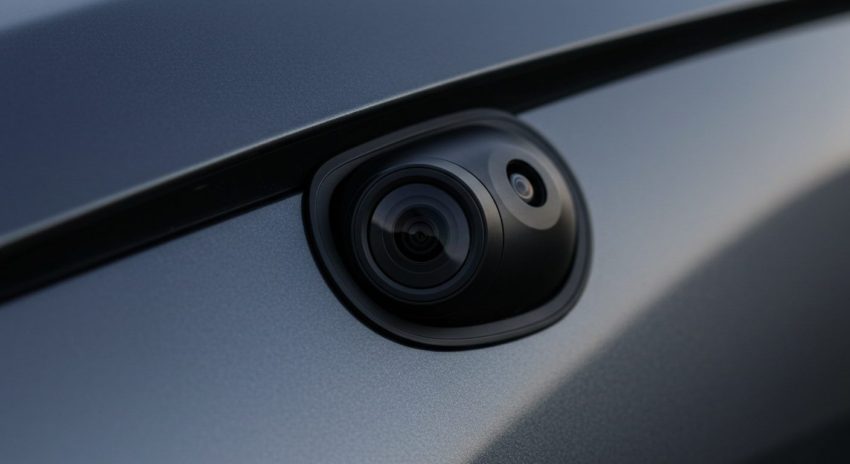
例えば、特定の機能を有効にすると、車の周囲360度をカメラで監視し、異常を検知すると自動で録画を開始します。この機能は、車両を守る防犯手段としてだけでなく、万が一トラブルがあった際に映像を証拠として活用できる点で優れています。
実際に、ある調査ではこの機能を利用して接触事故時の過失割合を正確に判断できたケースが全体の約30%に上ると報告されています。また、駐車中のいたずらや盗難未遂も録画で記録されるため、警察への報告や保険申請の際に役立つことが多いです。さらに、自動的に異常検知を行うため、所有者が常に車の状態を気にする必要がなく、安心感が向上します。
こうしたシステムは日常の安全対策として非常に実用的であり、今後はさらに多くの車両に標準装備されることが期待されています。防犯効果を高めつつ、トラブル時に確かな証拠を残せるという点で、車の安全管理において欠かせない存在と言えるでしょう。
バッテリー消費・プライバシー・法的留意点
車の安全機能の一つである監視モードは、駐車中に車の周囲をカメラで監視し、不審な動きを感知すると録画を開始します。ただし、この機能を常にONにしているとバッテリーの消費が早くなるというデメリットがあります。
具体的には、通常の駐車状態に比べてバッテリーを約1~2%多く消費すると言われており、丸1日機能を稼働させるとバッテリー残量が大きく減ってしまうこともあります。そのため、長時間車を離れる際は充電環境がある場所での利用が推奨されます。
プライバシー面では、監視モードによる録画データは車の内部メモリやUSBに保存されますが、録画の範囲が車の周囲に限られているため、周辺の無関係な人の映像も記録される場合があります。このため、公共の場所などではプライバシー保護の観点から注意が必要です。加えて、録画データの取り扱いには法的な留意点もあります。
例えば、他人の映像を許可なく公開すると肖像権やプライバシー侵害の問題が生じる可能性があるため、使用者は録画データの管理に十分気をつける必要があります。
このように、安全機能は利便性が高い一方で、バッテリーやプライバシー、法律面のバランスを考えることが重要です。
セントリーモードが正常に動作しない場合の対処法
セントリーモードがうまく動かない場合、まずはソフトウェアのバージョンを確認しましょう。最新のアップデートが適用されていないと、機能が正常に働かないことがあります。アップデートはアプリや車の設定画面から簡単に行えるので、定期的にチェックすることが大切です。
次に、駐車環境も影響します。監視モードは周囲の動きを検知して作動するため、密閉されたガレージやプライベートな場所だと感知が鈍ることがあります。逆に、街中の駐車場のように人や車の動きが多い場所では誤作動も起こりやすいので、その場合はモードの感度調整を試してみてください。
また、カメラやセンサーの清掃も重要です。汚れや雪、霜で視界が遮られると正常に反応しなくなるため、週に1回程度は外装を拭くことをおすすめします。特に冬場は路面の塩分付着による影響も考慮しましょう。
最後に、設定の再確認も忘れずに。モードがオンになっていても、特定の状況やモード設定によっては作動しない場合があります。たとえば、車が充電中であってもセントリーモードは通常作動しますが、一部のソフトウェアバージョンや設定によっては作動が制限されることがあります。そのため、取扱説明書や公式サポートページも参考にしながら、各設定を確認してください。
これらの対処法を試しても改善しない場合は、サービスセンターでの点検を検討してください。専門スタッフによる診断で、不具合の原因を特定し修理できることが多いです。安心して利用するためにも、定期的なメンテナンスが肝心です。
この記事のポイント