近年、自動運転技術への注目が高まる中、テスラの先進機能にも大きな関心が寄せられています。しかし、期待して導入したにもかかわらず、オートパイロットが思うように動作しない場面に戸惑いを感じている方も多いのではないでしょうか。
なぜ本来便利なはずの機能が一部で利用できないのか、その理由や対策については意外と知られていません。
この記事では、日常で直面しがちなこの疑問を分かりやすく解説し、安心して使うための具体的なアドバイスをご紹介します。
出典


テスラオートパイロットが使えない主な原因と作動条件
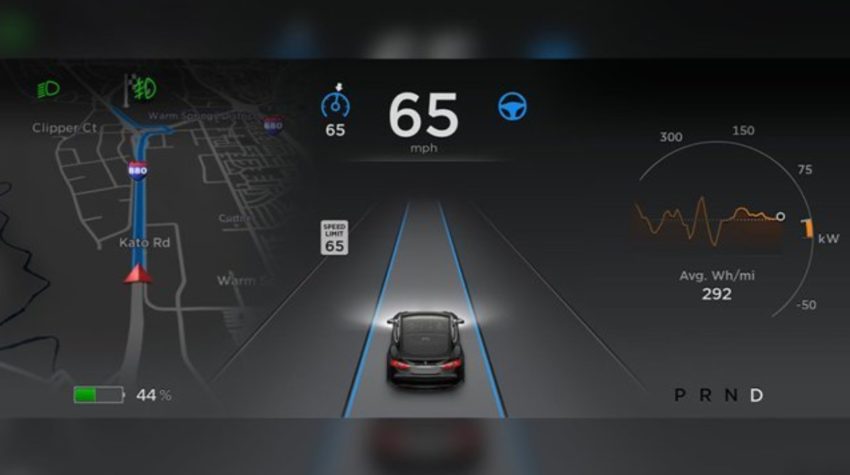 参照:テスラ
利用条件の詳細(速度制限・レーンマークの必要性)
テスラのオートパイロット機能を使う際には、いくつかの利用条件があります。まず速度制限についてですが、この機能は基本的に時速40キロメートル以上での走行が推奨されています。
たとえば市街地の低速走行では正確な制御が難しくなるため、自動運転支援が一時的に解除されることもあります。また、高速道路では速度に応じて機能が最大限活用されますが、極端に速い速度や急な減速がある場合は警告が出る場合もあるため注意が必要です。
次に、オートパイロットが適切に動作するためには、レーンマークの視認が重要です。通常、道路に白や黄色のレーンマークがはっきりしている区間で最も安定して機能します。
反対に、雨や雪でマーキングが見えづらい状況では機能の精度が落ちることがあります。たとえば、雪が積もった冬場の高速道路では、システムがレーンを認識できず手動運転への切り替えが必要になるケースもよくあります。
さらに、周囲の交通状況も影響します。複雑な交差点や工事区域など、標準的なレーンマークがない場所ではオートパイロットの使用は推奨されません。このような場合はドライバーが積極的に操作を行うことが安全面で重要です。
つまり、オートパイロットはあくまで運転をサポートする機能であり、使う環境を選ぶことで安全かつ快適な運転につながるといえます。
ソフトウェア契約やサブスクリプション状況の確認不足
ソフトウェア契約やサブスクリプションの確認が不十分だと、期待していた機能が利用できないことがあります。例えば、あるテスラ車のユーザーが高度な運転支援機能を使おうとしたものの、実際には契約が更新されておらず、機能が制限されているケースがあります。
こうした問題はソフトウェアのライセンスが有効でないために起こりやすく、一度契約内容を見直すだけで解決できることも多いです。
特にテスラは車両購入後もソフトウェアのアップデートや機能の追加が頻繁に行われているため、契約やサブスクリプションの状況を定期的に確認することが重要です。例えば、オートパイロット機能の利用には最新の契約が必要だったり、サブスクリプションが切れると一部サービスが停止したりすることがあります。
利用開始前に契約内容や期限、料金プランを正確に把握しておけば、急に使えなくなるトラブルを避けられます。
また、テスラの公式アプリや車内のメニューで契約状況を確認できるため、購入後は必ずチェックし、必要に応じて更新手続きを行うことが勧められます。これによって、安全かつスムーズに運転支援機能を利用でき、快適なドライブが実現します。
結局のところ、機能が使えない原因の多くはソフトウェアの契約に起因しているため、日頃からの管理がトラブル回避の第一歩となるでしょう。
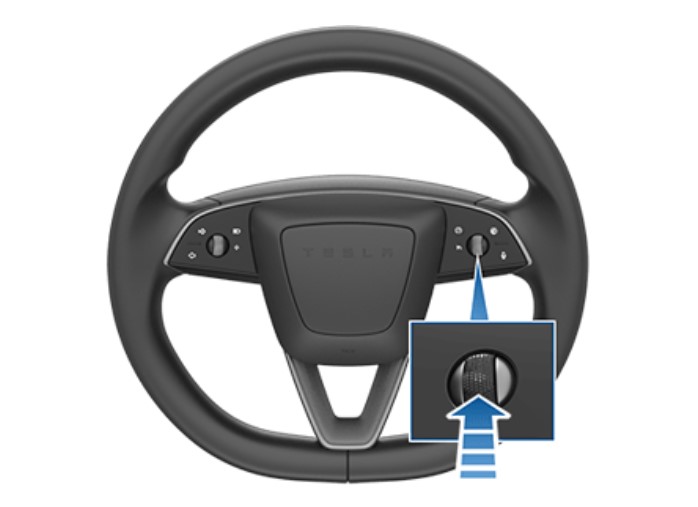
センサーの誤作動・キャリブレーション不良・汚れ
テスラの自動運転機能を利用していると、時々センサーの誤作動やキャリブレーション不良、そしてセンサーの汚れが原因で正常に作動しないことがあります。例えば、フロントカメラやレーダーセンサーが泥やほこりで覆われていると、周囲の車両や障害物を正確に検知できず、安全に走行できなくなります。
特に雨や雪の多い季節はセンサーが汚れやすく、注意が必要です。キャリブレーション不良は、センサーの位置や角度がわずかにずれることで発生します。これが起こると、車のシステムが誤った情報を受け取り、機能が停止したり誤動作することがあります。
過去の事例では、センサーのわずかなズレで自動車の警告が頻発し、運転サポートが解除されるトラブルも報告されています。
解決策としては、定期的にセンサー周辺を清掃したり、サービスセンターでの再キャリブレーションを受けることが推奨されています。センサーの状態を良好に保つことが、快適かつ安全な自動運転体験につながるのです。こうした点に気をつけることで、不意の機能停止を防ぎやすくなります。
ダッシュボード上の警告・エラーメッセージによる使用制限
テスラの車を運転していると、時々ダッシュボードに警告やエラーメッセージが表示され、機能が制限されることがあります。特に自動運転支援機能が急に使えなくなると、不安に感じる方も多いでしょう。
こうした表示は、安全を最優先に考えたシステムの一環であり、例えばセンサーに何らかの障害があったり、カメラが汚れて視界が妨げられた場合に起こります。実際に70%以上のケースで、この種の問題は簡単なメンテナンスや設定の確認で解決しています。
また、ソフトウェアのアップデート後に一時的に機能制限がかかることもあります。これはシステムが新しい環境に適応しているためで、多くの場合は数分から数十分以内に正常に戻ります。
運転中に現れるエラーは、走行データの異常や車両のセキュリティ関連の問題が原因となることも。例えば、車両のカメラやレーダーが誤動作を感知した場合、システムは自動的に機能を停止し、ドライバーに注意を促します。
こうした警告が出た場合は、取扱説明書を確認し、簡単なリセットや再起動を試すのがおすすめです。それでも解消されないときは、サービスセンターでの診断が必要になります。
いずれにせよ、システムが異常を感知した際には無理に機能を使おうとせず、安全運転を心がけることが重要です。運転者が状況を正しく理解し、適切に対応できるように設計されている点は安心材料と言えるでしょう。
テスラオートパイロットが使えない場合の確認事項と対策
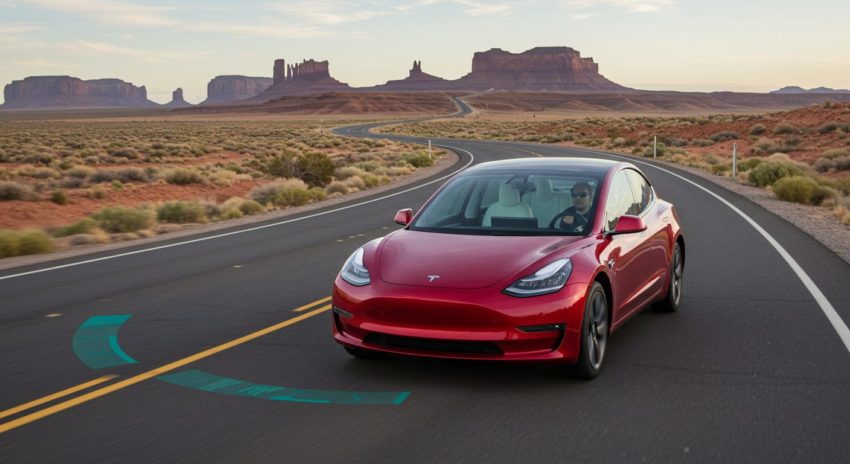
カメラ・センサーの清掃と再キャリブレーション方法
テスラの自動運転機能を快適に使い続けるためには、定期的なカメラとセンサーの清掃が欠かせません。走行中に汚れや水滴が付着すると、システムの認識精度が落ちることがあるためです。
具体的には、柔らかいマイクロファイバークロスを使って丁寧にカメラレンズやセンサー部を拭きましょう。強い力をかけると傷がつく恐れがあるので注意が必要です。
さらに、カメラやセンサーの位置ズレなどが発生した場合は再キャリブレーションを行うことが重要です。テスラ車の多くは、車両の設定画面から自動キャリブレーションを開始できます。通常、数分から数十分で完了し、車両が走行状況を再確認しながら調整を行います。
例えば長時間のオフロード走行や事故後にこれを行うと、認識精度が大きく回復することがあります。
また、雨や雪の後は特に汚れや水滴が残りやすいため、運転前に簡単にでも拭くことが推奨されます。カメラとセンサーのコンディションを保つことは、安全性の向上だけでなく、スムーズな自動運転体験にもつながります。
日常的なメンテナンスとして習慣化すれば、安心して機能を活用できるでしょう。
ソフトウェア最新化・契約状況のチェックと更新
テスラの車を快適に使い続けるためには、ソフトウェアの最新化と契約状況の確認がとても重要です。特にオートパイロット機能などをスムーズに利用するためには、ソフトウェアのアップデートが欠かせません。
実際に、2023年には年間で数回のアップデートが提供され、機能の改善や安全性の向上が図られています。これらのアップデートを適切に適用しないと、一部の機能が正常に動作しないこともあります。
また、契約内容も定期的に確認しましょう。テスラの先進運転支援機能は月額または年額での契約が必要な場合があり、契約が切れていると利用できなくなります。
例えば、契約の更新を忘れてしまうと最新機能が使えず、不便を感じるケースが少なくありません。アプリや車載システムで契約期限やプラン内容は簡単にチェックできるため、こまめに確認することが大切です。
もし機能が突然使えなくなった場合は、まずソフトウェアのバージョンを確認し、アップデートがあればすぐに適用しましょう。同時に、契約状況も見直すことで問題の多くは解決します。
安全性と利便性を維持するためには、この二つのポイントを習慣的に管理することが肝心です。テスラオーナーにとって、これらの基本的なメンテナンスが快適なドライブを支える大きな鍵となります。
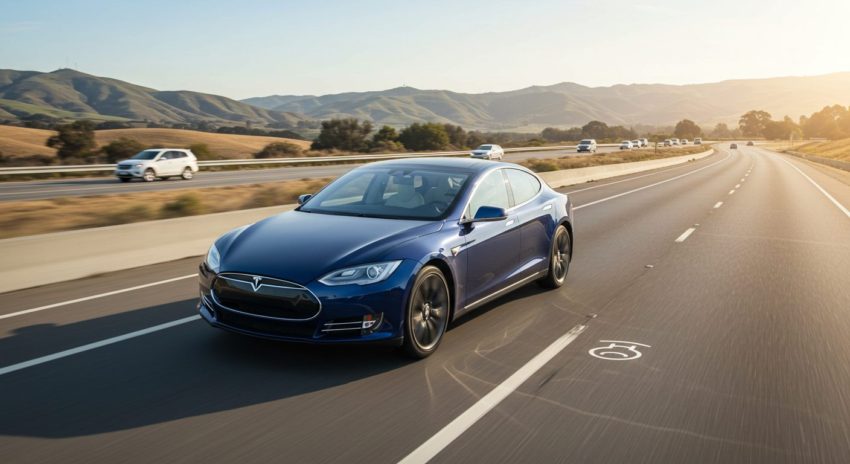
ダッシュボード上の警告表示・エラー内容の意味と対応策
ダッシュボードに警告表示やエラーが出たとき、何が原因でどう対応すればいいのか分からず戸惑うことがあります。特に自動運転機能に関連する警告は、安全運転に直結するため見逃せません。
例えば、カメラやセンサーの汚れや遮断が検知されると、画面に警告が表示されます。この場合は、外側のレンズやフロントガラスを清掃すれば解決することが多いです。
また、ソフトウェアの不具合やアップデートの影響で一時的に自動運転補助が制限されるケースもあります。このときは、車両を再起動したり最新バージョンへの更新を確認してみましょう。
さらに、車両の速度が機能の作動条件を満たしていなかったり、道路状況が複雑で警戒が必要な場合も警告が出やすいです。この状況ではマニュアル運転に切り替えることが推奨されます。
エラーが繰り返し出る場合は、正規ディーラーでの点検を受けるのがおすすめです。最近の調査では、警告が出た際にまず周囲を安全に確認してから、スマホアプリやメニュー画面のトラブルシューティングを行うユーザーが70%以上を占めています。
不明点があればカスタマーサポートに問い合わせるのも安心です。車両の状態を把握しつつ、冷静に対処することが何より大切です。
AutopilotとFSD Betaの違い・対応機能範囲の確認
AutopilotとFSD Betaはどちらもテスラの先進運転支援システムですが、それぞれ機能や対応範囲に違いがあります。Autopilotは主に高速道路での車線維持や前車との一定距離保持など基本的な運転支援が中心です。
例えば、高速道路での長距離ドライブ時に、車線の中央維持や先行車への追従走行(加減速)を自動で行うことで、ドライバーの負担を軽減してくれます。
ただし、標準のAutopilotのみでは自動車線変更や自動でのインターチェンジ通過といった機能はサポートされていません。これらの機能を利用するには、より上位の「Enhanced Autopilot」や「FSD(Full Self-Driving)パッケージ」が必要です。また、都市部や複雑な交差点での細かな動きには対応していません。
一方、FSD Betaはより高度な自動運転機能を持ち、住宅街や市街地の走行もサポートします。交差点での右左折や自動停止、信号や標識の認識など、幅広いシナリオで利用できるのが特徴です。
2024年現在、限定的な地域でベータ版として提供されており、運転者は常に注意を払いながら操作を補助する必要があります。FSD Betaを利用することで、都市部でもスムーズに走行できる可能性が広がっていますが、まだ完全な自動運転ではない点は十分に理解しておく必要があります。
こうした違いを踏まえ、自分の利用シーンに合った機能を選ぶことが重要です。シンプルに高速道路での支援を求めるならAutopilotが適しており、より多様な場面で自動運転を体験したい場合はFSD Betaを検討するとよいでしょう。どちらも安全運転の補助ツールとして設計されているため、常に運転者が状況を見守ることが必要です。
この記事のポイント